¿Para que nos sirve? Mantener espacio libre en el disco duro es muy importante para que el sistema operativo y los programas funcionen correctamente. La computadora va acumulando archivos en el disco que no siempre son necesarios. Muchas veces son archivos temporales que no son eliminados correctamente.
12 formas diferentes de conseguir más espacio en disco, tanto en discos de sistema como de datos personales.
1. Liberador de espacio en disco.
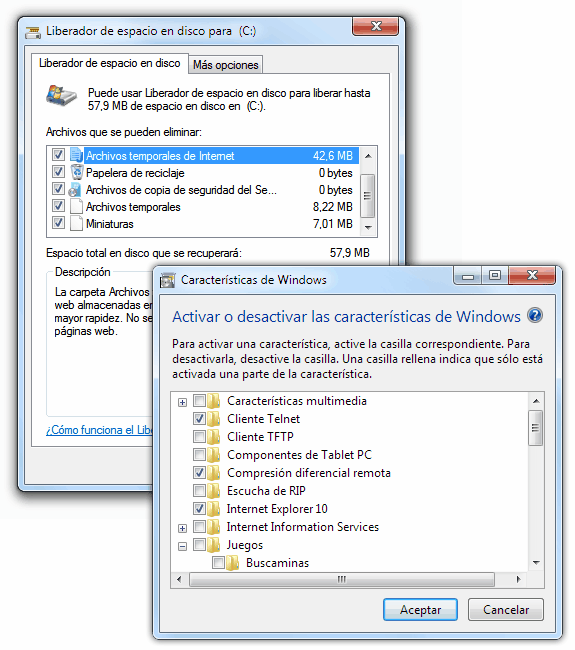
La forma oficial de liberar espacio (que suele aparecer cuando queda poco) puede activarse pinchando Win+R y escribiendo cleanmgr. Tras elegir el disco donde queremos liberar espacio, se examinará detenidamente y nos mostrará un listado de archivos inservibles para eliminar con seguridad (archivos temporales, papelera, miniatura de imágenes o vídeos, etc...).
Puedes entrar desde el panel de control (Desinstalar programas), o pulsando Win+R y escribiendo control appwiz.cpl,,2
2. Eliminar puntos de restauración
La idea en este pasito es introducir unos puntos de restauración por si ocurre algún problema, revertir el sistema al estado anterior, donde todo funcionaba correctamente.
Siempre es bueno tener como mínimo un punto de restauración en la unidad de sistema, sin embargo, si no sueles utilizar este método de protección o quieres reducir el tamaño reservado para el mismo, puedes hacerlo pulsando Win+R y escribiendo el comando SystemPropertiesProtection.
3. Desactivar la hibernación
La suspensión o hibernación es un método de ahorro de energía que nos permite apagar el equipo de forma temporal, pudiendo reanudarlo rápidamente cuando queramos, reduciendo el consumo de energía y el tiempo de encendido del equipo, Esta operación utiliza un fichero llamado HIBERFIL.SYS que puede llegar a ocupar varios GB.
La forma más sencillita de desactivarla, es abrir una terminal con privilegios de administrador pulsando Win+R, escribiendo cmd, y en la ventana que nos aparece teclear este comando con los siguientes parámetros: powercfg -h off.
La paginacón de Windows también crea un fichero de varios gigabytes, en este caso con el nombre PAGEFILE.SYS. Se puede modificar o deshabilitar pulsando Win+R, escribiendo SystemPropertiesAdvanced y moviéndonos al apartado Rendimiento / Opciones avanzadas. Sin embargo, en este caso es recomendable no alterar este campo y mantenerlo en Tamaño administrado por el sistema. :)
4. Limitar la papelera de reciclaje
podemos ganar un poquitin de espacio mediante la Papelera de reciclaje. Windows reserva una cierta cantidad del disco para guardar archivos en la papelera de reciclaje. Ese tamaño puede ser personalizado, por cada disco, para reducirlo o aumentarlo a nuestra elección.
si seleccionas esta opción, ten a mano un programa para recuperar archivos borrados, ya que no tendrás la papelera de respaldo.
5. Comprobar que el espacio libre es el correcto
Es posible que la cantidad de espacio libre que informe Windows sobre tu disco sea incorrecta si tiene algún problema o está dañado. Hay tres formas de comprobar si tenemos alguno de estos problemas: fsutil, chkntfs y chkdsk, esta última la más comúnmente utilizada.
Chkdsk, evolución del clásico Scandisk, renovando el aún más antiguo chkdsk, permite examinar (y reparar si se usa el parámetro /f con chkdsk) la unidad seleccionada y en el caso de no poder examinarla, programará un futuro análisis al reiniciar el sistema. En el caso de que nuestro disco esté informando incorrectamente el espacio libre, puede corregirse con este sencillo proceso.
6. Desinstalar aplicaciones
Como puede parecer obvio, ósea desinstalar aplicaciones que no utilicemos es la mejor forma de ganar espacio en nuestro disquito ,Para ello, es recomendable utilizar Revo Uninstaller Portable, una versión que no necesita instalación y que mejora notablemente el panel de desinstalación de Windows, permitiendo eliminar incluso los des instaladores con problemas.
Además, también permite examinar los programas que se inician con el sistema, o realizar un proceso de limpieza rápido, entre otras opciones. Si no te convence, también puedes utilizar IOBit Uninstaller.
7. Eliminar el backup del Service Pack
Windows, antes de instalar una actualización mayor, como puede ser un Service Pack, realiza una copia de seguridad por si ocurre algún problema. Ese backup no se elimina del sistema, y puede ocupar un par de gigabytes.
Si tenemos Windows 7, podemos eliminar este backup escribiendo en una terminal con privilegios de administrador: DISM /online /cleanup-image /spsuperseded De la misma forma, si tenemos Windows Vista, se pueden usar los comandos vsp1cln.exe (tras instalar el Service Pack 1) y compcln.exe (tras instalar el Service Pack 2) para eliminar esos ficheros que no necesitaremos si no queremos desinstalar el SP (que suele ser lo más común).
8. Mapa de carpetas por tamaño ocupado
Esto es especialmente útil en discos de datos personales y el objetivo directo de Space Sniffer, que nos irá creando un mapa gráfico de las carpetas de nuestro disco, visualmente proporcional a su tamaño ocupado.
Otro programa clásico para estos instrumentos es WinDirStat, que muestra de una forma dinámica el espacio utilizado por cada carpeta, podiendo incluso diferenciar por tipos de archivos muy útil para detectar en que tipo de archivo estamos ocupando más espacio.
9. Habilitar compresión NTFS
Si nuestro disquito tiene un sistema de archivos NTFS podemos utilizar la compresión NTFS para ganar espacio en disco a cambio de una pequeña pérdida de rendimiento, practicamente inapreciable en equipos actuales. Los ficheros que estén comprimidos, aparecerán en color azulito en el explorador de archivos, y aunque seguirán ocupando lo mismo aparentemente, el espacio en disco utilizado será menor.
DOSBox es una aplicación para usar programas o juegos antiguos.
Para comprimir los archivos, sólo tenemos que ir a las propiedades del mismo y seleccionar Avanzadas. Ahí seleccionaremos la opción Comprimir contenido para ahorrar espacio en disco. Recordar que esta opción sólo funcionará si estamos en un disco con formato NTFS.
10. Eliminar archivos o imágenes duplicadas
En el caso de los discos con datos personales, buscar y eliminar archivos duplicados es una forma súper genial de hacer espacio y borrar datos redundantes. En Emezeta hay dos aplicaciones que son los líderes indiscutibles para esto. El primero de ellos es DoubleKiller, el mejor para realizar una primera pasada, ya que busca los archivos que son idénticos, basandose en que la suma de verificación y el tamaño sean los mismos. Así, si detecta un duplicado, estamos seguros que es el mismo fichero. El programa permite configurar varios detalles adicionales. Es portable, no necesita instalación.
Por otra parte, tenemos VisiPics, una genial herramienta en cuanto a la búsqueda de imágenes duplicadas o similares, ya que realiza la búsqueda y detecta las imágenes que son parecidas sin importar si tienen diferente resolución. El programa permite ajustar el filtro de similitud para ser más o menos estricto. Es considerablemente más lento que el anterior, pero sus resultados son mucho mejores para eliminar imágenes duplicadas.
Aunque las menciono por ser mis dos opciones preferidas, no son las únicas. Existen otros programas, algunos especializados en determinados formatos, como MP3, otros para cualquier tipo de archivo.
11. Buscar las carpetas que más ocupan
Si los programas del apartado 8 se hicieron demasiado dificilitos puedes probar RidNacs, mucho más sencillo y simple, muestra un listado con las carpetas analizadas del disco, ordenándolas y permitiendo detectar rápidamente las zonas donde deberíamos centrarnos para hacer espacio, así de simple :p
.
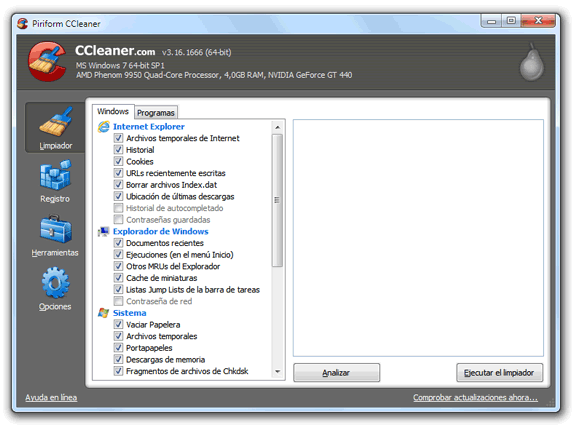
12. Eliminar archivos temporales e inútiles Para eliminar archivos temporales, el programa que necesitamos es CCleaner, de Piriform. Con él podemos hacer una búsqueda entre los tipos de archivos más comunes que no son necesarios en nuestro sistema, temporales de los diferentes navegadores, caché de archivos, permite limpiar el registro de Windows y algunas otras herramientas interesantes.



No hay comentarios:
Publicar un comentario