lunes, 9 de diciembre de 2013

jueves, 5 de diciembre de 2013
Carpeta de archivos y almacenamiento¡ pg. 189
Manejo de archivos y carpetas
›Las unidades de almacenamiento requieren mejores tecnologías y mas rápidos algoritmos para guardar de una manera segura de una manera segura y eficiente los datos.
›Disquetes:
tenían una capacidad de almacenamiento de 360 kB los de 5 ¼ pulgadas y 720 kB
los de 3 ½ pero han caído en desuso
debido a la poca cantidad de información que podían guardar…en su lugar están
las unidades USB que en minúsculos chips pueden almacenar varios gigabytes
›Los primeros
discos duros (1980) podían almacenar 10 GB ahora existen discos duros que
pueden almacenar más de 500 GB
Unidades de medida de almacenamiento

Almacenamiento de datos; estructura de directorio y archivos
Una de las
principales funciones de los sistemas operativos es la administración de los
archivos que se guardan
en algún dispositivo de almacenamiento utilizando un sistema de archivos: estos se
organizan jerárquicamente
en una
estructura llamada ”árbol invertida”
Primero esta
el directorio raíz después los directorios y al ultimo
los subdirectorios y estos se conocen como carpetas y
subcarpetas en Windows.

Extensiones
›Los archivos
pueden contener datos de texto, gráficos, sonidos, videos etc para
identificarlos se utilizan 3 o 4 caracteres después del punto llamadas
EXTENSIONES esto determina el tipo de archivo y el programa que los abre.

Identificadores de las unidades de almacenamiento
Una letra siempre identifica a una unidad lógica
porque los discos duros pueden ser particionados y cada una de las particiones
adquiere una letra como identificador.

Archivos vinculados a aplicaciones
›Los archivos
de documentos se pueden abrir con el
programa vinculado, pulsando dos veces sobre su icono desde la ventana donde se
encuentran.

Pasos para ver la extensión de los archivos en los
nombres de los iconos desde las carpetas.

Pasos para vincular
un archivo a una aplicación o cambiar el programa vinculado
1.- abra la carpeta donde se encuentra el archivo
2.-pulse el boton organizar,
3.-seleccione propiedades..
1.- abra la carpeta donde se encuentra el archivo
2.-pulse el boton organizar,
3.-seleccione propiedades..

!Al abrir el cuadro de propiedades del archivo aparece el icono del nuevo programa vinculado…y listo¡


miércoles, 4 de diciembre de 2013
Herramienta de liberador de disco.
LIBERADOR DE DISCO
¿Para que nos sirve?
Mantener espacio libre en el disco duro es muy importante para que el sistema operativo y los programas funcionen correctamente. La computadora va acumulando archivos en el disco que no siempre son necesarios. Muchas veces son archivos temporales que no son eliminados correctamente.
¿Para que nos sirve?
Mantener espacio libre en el disco duro es muy importante para que el sistema operativo y los programas funcionen correctamente. La computadora va acumulando archivos en el disco que no siempre son necesarios. Muchas veces son archivos temporales que no son eliminados correctamente.
12 formas diferentes de conseguir más espacio en disco, tanto en discos de sistema como de datos personales.
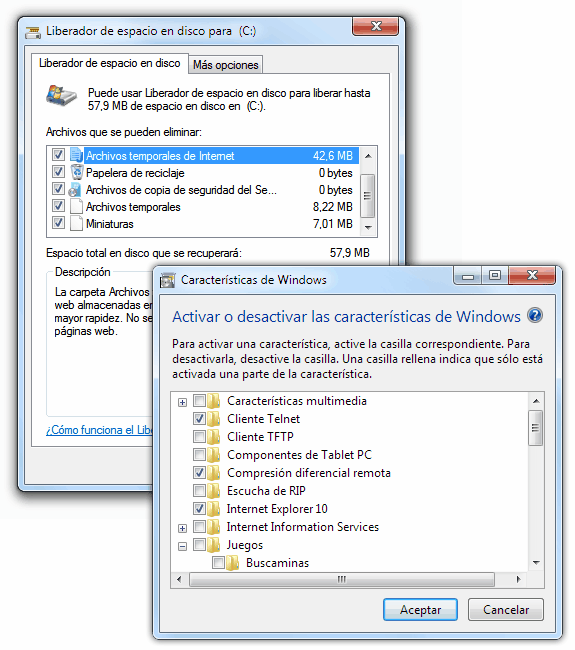
1. Liberador de espacio en disco.
La forma oficial de liberar espacio (que suele aparecer cuando queda poco) puede activarse pinchando Win+R y escribiendo cleanmgr. Tras elegir el disco donde queremos liberar espacio, se examinará detenidamente y nos mostrará un listado de archivos inservibles para eliminar con seguridad (archivos temporales, papelera, miniatura de imágenes o vídeos, etc...).
2. Eliminar puntos de restauración
La idea en este pasito es introducir unos puntos de restauración por si ocurre algún problema, revertir el sistema al estado anterior, donde todo funcionaba correctamente.

3. Desactivar la hibernación
La suspensión o hibernación es un método de ahorro de energía que nos permite apagar el equipo de forma temporal, pudiendo reanudarlo rápidamente cuando queramos, reduciendo el consumo de energía y el tiempo de encendido del equipo,Esta operación utiliza un fichero llamado HIBERFIL.SYS que puede llegar a ocupar varios GB.

La paginacón de Windows también crea un fichero de varios gigabytes, en este caso con el nombre PAGEFILE.SYS. Se puede modificar o deshabilitar pulsando Win+R, escribiendo SystemPropertiesAdvanced y moviéndonos al apartado Rendimiento / Opciones avanzadas. Sin embargo, en este caso es recomendable no alterar este campo y mantenerlo en Tamaño administrado por el sistema. :)
martes, 3 de diciembre de 2013
Copias de seguridad
COPIAS DE SEGURIDAD
Cuando haya mucho contenido en el disco duro o información que no quieres perder, te favorecerá la supergenial herramienta de Windows para hacer copias de seguridad.
La forma mas facilita es el uso de un disco duro externo, el cual puedes conectar a un puerto USB y comenzar a usarlo sin problemas¡ o a un puerto fireWire los mas modernos y rápidos. con este disco externo y la herramienta de Windows 7 te será mas fácil realizar copias de seguridad de datos e incluso podrás programarlas para que se realicen en una fecha determinada.
para usar esta supergenial herramienta no iremos a:

En este pasito accederás a "panel control" y después a "sistema de seguridad>centro de actividades" después pinchamos en "copias de seguridad y restauración" y nos llevara otra pantallita donde elegiremos "cambiar la configuración"

Ahí elegirás donde quieres que Windows 7 guarde la copia, ... pinchas el botón "siguiente"

En este paso decidirás si quieres que Windows elija todos aquellos archivos y carpetas de los que hacer copia o si tu quieres elegirlos, después de esto pinchas "siguiente" y continuas con los pasos que indique Windows.
lunes, 2 de diciembre de 2013
como desfragmentar un disco.
DESFRAGMENTAR UN DISCO
¿Qué es la desfragmentación de un disco?
La desfragmentación es el proceso mediante el cual se acomodan los archivos de un disco de tal manera que cada uno quede en un área continua y sin espacios sin usar entre ellos.
¿Qué ocurre cuando se desfragmenta un disco?
Lo que sucede es que el disco cuando tu guardas y borras información va almacenando esta y borrando aquella en diferentes lugares de el mismo disco duro, el problema es que en este van quedando pedazos de disco sin información (donde eliminaste algún archivo) la desfragmentación hace que el disco duro ordene todo lo que tienes almacenado en este en un parte del disco y todo el espacio libre en otro para que al momento que tu selecciones o busquen un archivo a la pc le sea mas fácil encontrar toda esta información ya que sabe donde la acomodo...has de cuenta un estante de libros ordenados por abecedario y con las ultimas anaqueles vacíos ..es mucho mas fácil encontrar un libro , que si estuvieran en desorden y entre libros espacios vacíos.
Pasos para desfragmentar un disco
Para acceder al desfragmentador, tienes que pincharle en el botón de inicio, después en "todos los programas" luego en accesorios y después en "herramientas del sistema" donde finalmente veras el "desfragmentador de disco"
INICIO

TODOS LOS PROGRAMAS

ACCESORIOS

HERRAMIENTAS DEL SISTEMA

DESFRAGMENTADOR DEL DISCO

En la siguiente ventanilla, te aparecerán todas las particiones de tu disco, y deberás seleccionar la que desees desfragmentar.
lo recomendable, es que antes de nada selecciones una de las particiones, y pinches "analizar disco" de esta forma Windows 7 te indicara si esta unidad necesita ser o no desfragmentada, en caso de que te indique que debe desfragmentarse, le pincharas sobre el botón "desfragmentar disco"

COMPROBAR EL RENDIMIENTO DE NUESTRO DISCO DURO=
La mayoría del tiempo borramos archivos o los cambiamos de ubicación, hasta llegamos a cerrar nuestro equipo de una manera no muy correcta :( el llamado "BOTONAZO" y es en estos casos cuando nuestro disquito duro puede llegar a resentirse por la aparición de algún errorcito en el mismo, los cuales harán mas lento tu equipo.
En estos casos existe a Windows 7 a la que podemos acceder pinchándole en "equipo"


La cual dará lugar a que se habrá la siguiente ventanita:
En la ventanita de haya arriba, le pinchas en la partición que te interese, luego encima de ella pincharas el botón secundario del ratón y pínchale a "propiedades" y te salga la siguiente ventanita.

Pinchas sobre la pestaña "herramienta" y luego en "comprobar ahora" apareciendo la siguiente ventanilla:

Seleccionamos en "reparar automáticamente" y pinchamos en el botón "iniciar", después de un considerable rato aparecerá un mensaje con un informe de "errores o de todo correcto como es el caso:

Terminamos de usar la herramienta de Windows 7 para examinar el rendimiento de nuestro disco.
Suscribirse a:
Comentarios (Atom)